Изящная портретная ретушь за 9 минут
Содержание
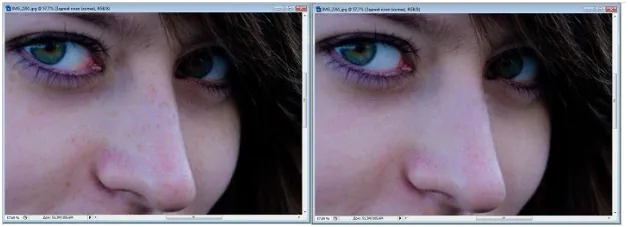
Первые 3 минуты: ретушь глаз
Откройте выбранный портрет в программе, и сделайте следующие действия на боковой панели:
Создать новый слой - дубликат основного слоя - выбор "слой 1" и приближение к глазу.
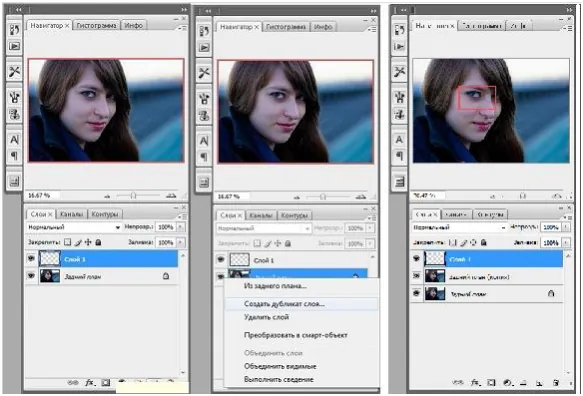
Первое что требуется - убрать лишнюю красноту на глазах. Для этого используем инструмент "Штамп". Он работает по принципу замены цвета (зажимаете кнопку Alt, проводите мышкой для снятия пробы с нормального участка глаза и ретушируете красноту). Выполняете такие действия, пока не уберёте все лишние капилляры.
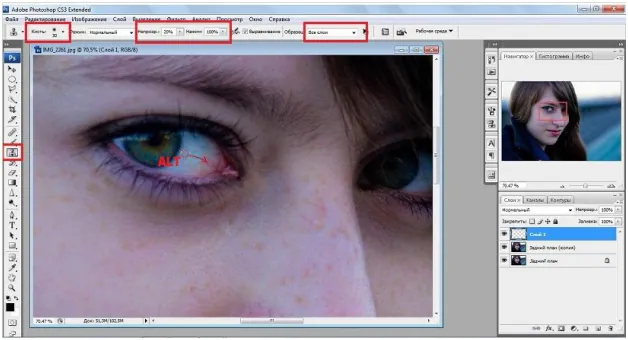
Параметры штампа устанавливайте как на примере: Мягкая кисть, непрозрачность 20%, нажим 100%, все слои.
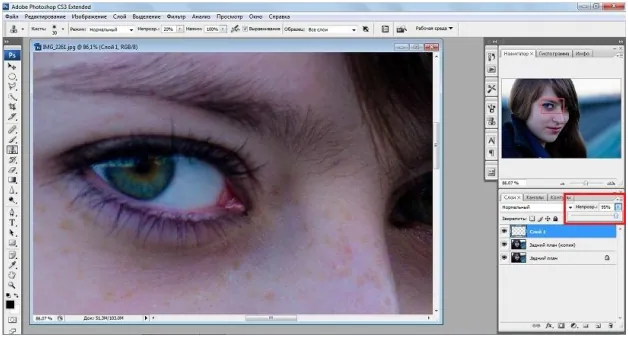
При выполнении этой операции будьте аккуратнее на краях глаза и в области рядом со зрачком. После того как закончили с обоими глазами, установите непрозрачность слоя 90-95 % для того, чтобы капилляры всё-таки чуточку виднелись и глаза выглядели естественно.
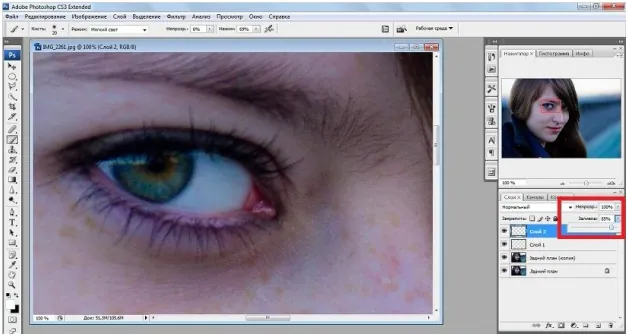
Теперь поработаем над выразительностью и объёмом глаз. Создайте новый слой, выберите мягкую кисть, установите режим "Мягкий свет" (4 прямоугольник), цвет кисти - чёрный,
а непрозрачность 4-6%. Проведите кистью по внутренним краям глаза, чтобы немного их затемнить и добавить объём.
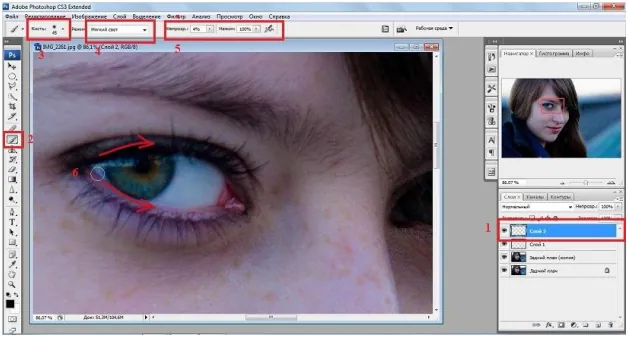
Установив непрозрачность кисти 6% и выбрав чёрный цвет кисти, обведите края зрачка, чтобы придать ему больше выразительности. Там где тёмные участки были больше,
усильте акцент. Там где меньше - достаточно провести один раз. Будьте аккуратнее в этом процессе.
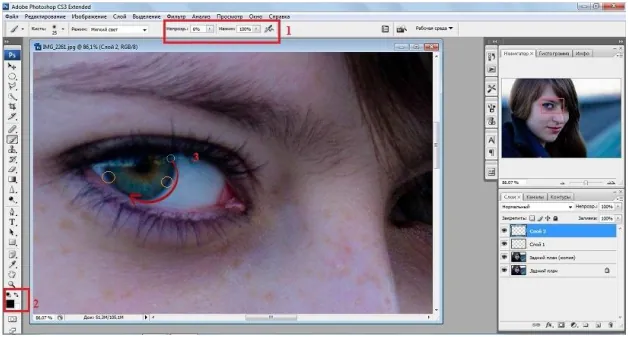
Теперь переключите кисть на белый цвет и 2-3% непрозрачности - осветлите ей радужную оболочку глаза.
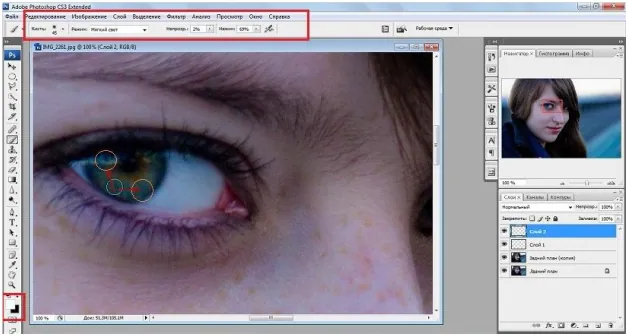
Поскольку глаз человека имеет объёмное строение, то его зрачок имеет одновременно более светлые (где отражается свет) и более тёмные области. Они обычно находятся друг
напротив друга. Нужно осветлить наиболее светлые области белой кистью, а тёмные можно ещё затемнить, используя чёрную.
Также можно поработать над самой точкой зрачка. С помощью этой операции вы делаете глаз более ясным, объёмным и отчётливым.
Теперь установите непрозрачность слоя от 70% до 95%, чтобы сделать свет более естественным.
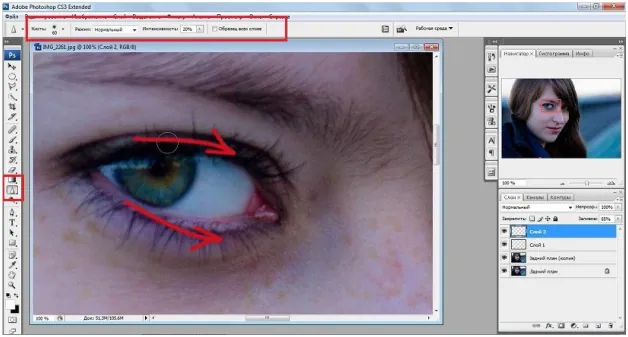
Потом выберите инструмент "Резкость", установите интенсивность от 20% до 50% и проведите по линии ресниц, для того чтобы сделать их более чёткими.
На вид все эти операции могут выглядеть замысловато, однако на деле они крайне просты, и после некоторой практики на них не требуется более 3-х минут.
Ещё 6 минут: ретушь кожи
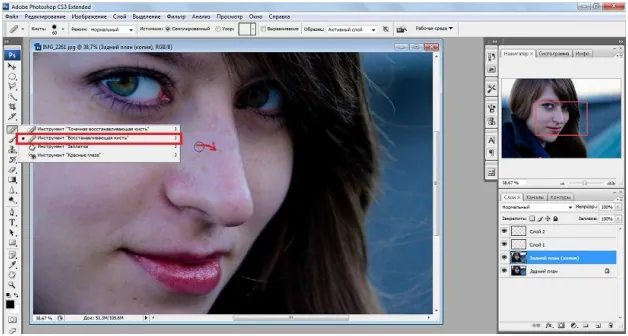
Для устранения мелких дефектов на коже вам потребуется "Восстанавливающая кисть". Выбираете её, подгоняете под размер дефектов и, взяв пробу с нормального участка (зажатый Alt + левая кнопка мыши), переносите этот клочок на проблемный участок.
Берите пробу максимально близко к проблемному участку. Как вы можете заметить на данном примере, я удалял веснушки и хотя их достаточно много, у меня ушло на это чуть больше 5-ти минут. Тут главное быстро кликать мышкой и поменьше заморачиваться.
Результат за 9 минут и ответ на возражения
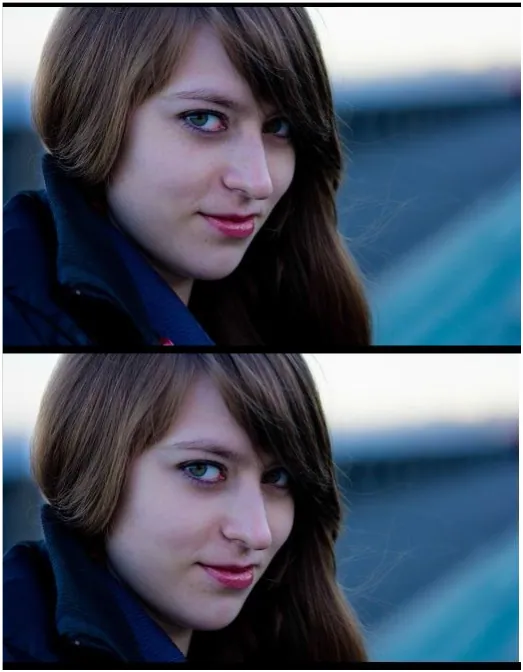
Плюс к этим операциям можно по вкусу добавить корректировку губ, замену цвета глаз и корректировку оттенка кожи. Однако я специально дал вам минимальную схему ретуши и обозначил её "за 9 минут", т.к. большинство фотолюбителей не используют обработку только по двум причинам
1. Это сложно
2. Это долго
Этим они похожи на первоклассников перед прививкой - придумают сотни оправданий лишь бы не делать или отложить на потом, хотя на самом деле всё очень даже легко и не больно.
Схема, которую я вам представил, призвана убедить вас в этом, и пробудить интерес к преображению своих фотографий через Photoshop, поскольку:
1. Это НЕ сложно
2. Это НЕ долго
Главное помните: если вы не часто работали с этой программой, то с первого раза у вас обязательно получится полное г...
Постарайтесь в этом случае немного запастись терпением - уже с четвёртого раза практически у всех начинает получаться отлично!