Цветокоррекция фото для начинающих
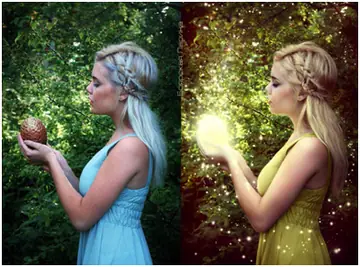
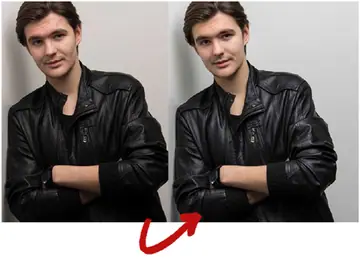
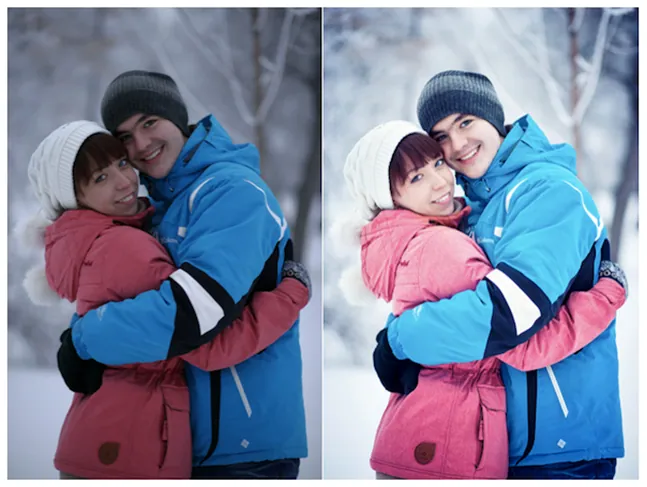
Цветокоррекция фото - это исправление цвета и тона снимка, чтобы он выглядел естественно и так, как вы его видели. Начинают с баланса белого и экспозиции, затем правят контраст, насыщенность и отдельные оттенки. Ниже - понятный порядок действий и ошибки, которых стоит избегать.
Содержание
Цветокоррекция и цветовая градация: в чём разница
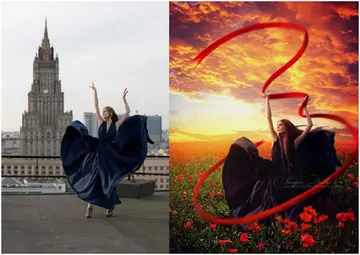
Цветокоррекция исправляет технические недостатки: неверный оттенок, тусклые цвета, провалы в тенях. Её цель - привести снимок к естественному виду. Цветовая градация (грейдинг) идёт следом и задаёт настроение: тёплые закатные тона, холодная киношная палитра, приглушённый стиль.
Новичку сначала нужна коррекция. Когда кадр выровнен, творческий стиль добавляется легко и не превращается в борьбу с цветовыми перекосами. Для начала достаточно любого редактора: Lightroom, Snapseed, встроенный редактор телефона или бесплатный онлайн-сервис.
Что подготовить перед работой
Лучше всего корректировать цвет на снимке в формате RAW: в нём больше данных, и баланс белого меняется без потерь. Подробнее о форматах написано в статье RAW или JPEG. В JPEG тоже можно работать, но сильные изменения быстро дают полосы и шум.
Экран должен показывать цвета без перекосов. Выключите ночной режим и режим энергосбережения, поставьте яркость на 60-80% и работайте при ровном освещении в комнате. Если вы редактируете на телефоне, проверьте результат на другом экране: оттенки у разных устройств заметно отличаются.
Порядок цветокоррекции по шагам
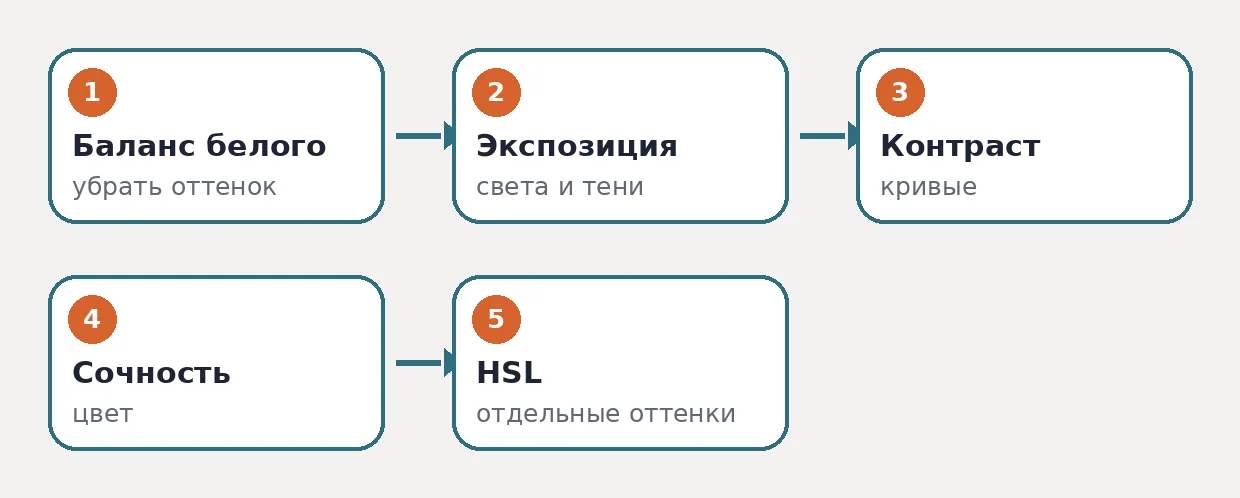
Придерживайтесь одного порядка: от общего к частному. Тогда мелкие правки не ломают крупные.
- Выровняйте горизонт и кадрирование, если нужно.
- Выставьте баланс белого по нейтральному серому или белому объекту.
- Настройте экспозицию, затем света, тени, белые и чёрные точки.
- Добавьте контраст и четкость, не перегружая кадр.
- Отрегулируйте насыщенность и сочность.
- Подправьте отдельные цвета в панели HSL.
- Добавьте резкость и уберите шум.
Сохраняйте промежуточные версии или используйте виртуальные копии, чтобы можно было вернуться к исходному варианту.
Баланс белого и экспозиция
Баланс белого убирает цветовой оттенок, который создаёт источник света. Лампа накаливания даёт тёплый жёлто-оранжевый оттенок около 2700-3200 К, дневной свет около 5200-5600 К, облачность около 6000-7000 К, тень около 7000-8000 К. В редакторе выберите пипетку и кликните на серый или белый предмет, либо двигайте ползунки температуры и оттенка.
Затем выставьте экспозицию так, чтобы основные детали были видны, а гистограмма не упиралась в края. Если в кадре есть чёрные тени и белые блики с потерей деталей, поправьте света и тени. Подробнее о теме в статье про баланс белого и работу с цветом и в материале про экспозицию.
| Освещение | Температура, К | Оттенок на фото |
|---|---|---|
| Свеча | 1800-2000 | оранжевый |
| Лампа накаливания | 2700-3200 | жёлтый |
| Дневной свет | 5200-5600 | нейтральный |
| Облачность | 6000-7000 | слегка холодный |
| Тень | 7000-8000 | синеватый |
Контраст, насыщенность и сочность
Контраст делает тёмное темнее, а светлое светлее. Слишком сильный контраст теряет детали в тенях и бликах, поэтому двигайте ползунок до 15-25 единиц, а затем смотрите на гистограмму. Для мягкого вида лучше работать с кривыми: слегка приподнять света и опустить тени, получив S-образную форму.
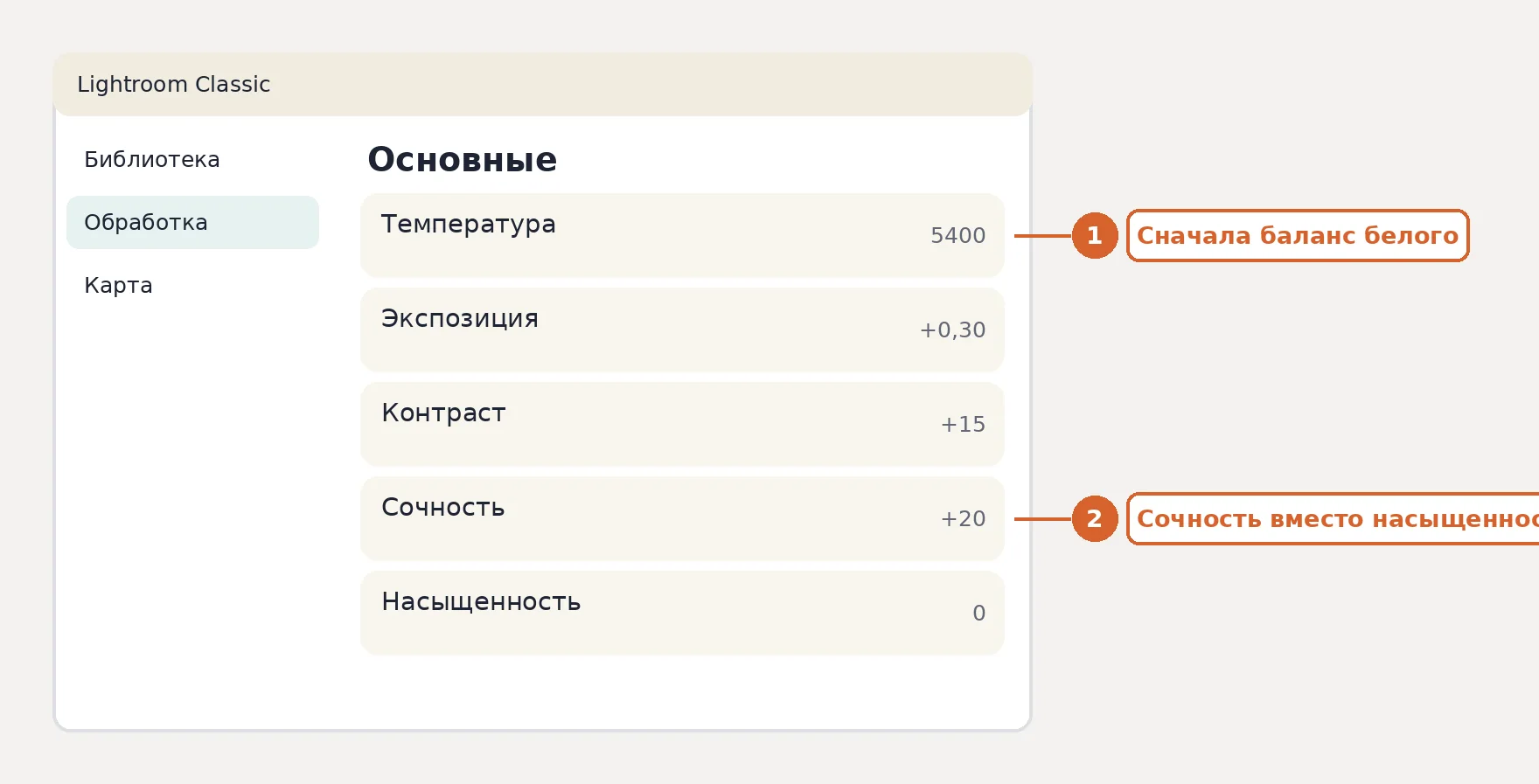
Насыщенность усиливает все цвета одинаково, а сочность (Vibrance) сильнее влияет на приглушённые оттенки и бережёт кожу. На портретах используйте сочность, а насыщенность держите около нуля или чуть ниже. Для пейзажей допустима небольшая прибавка в 10-20 единиц.
Работа с отдельными цветами: панель HSL
HSL позволяет править каждый из восьми цветов отдельно по трём параметрам: оттенок, насыщенность и яркость. Так можно сделать небо глубже синим, не затрагивая кожу, или приглушить слишком яркую зелень, не трогая остальные цвета.
- Оранжевый и красный отвечают за кожу: не трогайте оттенок больше чем на 5-10 единиц.
- Синий и голубой управляют небом и водой: можно понизить яркость для глубины.
- Зелёный и жёлтый отвечают за траву: сдвигайте оттенок к более естественному.
- Пурпурный и фиолетовый убирают цветные блики на тенях и контурах.
Если кожа получается красной или оранжевой, начните с насыщенности и яркости оранжевого. С портретами полезно сочетать эту правку с материалом про ретушь портрета.
Частые ошибки новичков
Первая ошибка - слишком высокая насыщенность. Цвета кажутся яркими на экране, но на печати или в другом приложении выглядят кислотными. Вторая - перекос баланса белого: снимок остаётся с оттенком, который глаз перестаёт замечать при длительной работе. Делайте перерыв и смотрите на кадр свежим взглядом.
Третья ошибка - одинаковый фильтр для всех снимков. Каждая сцена требует своей настройки. Четвёртая - потеря деталей в светах и тенях из-за агрессивного контраста. Пятая - работа на неоткалиброванном экране. Дополнительно проверьте результат на двух устройствах и на распечатке: печатные размеры и разрешение описаны в статье о форматах для печати.
Программы и приложения для цветокоррекции
Для компьютера подойдут Lightroom, Capture One и Camera Raw в Photoshop, а из бесплатных - RawTherapee и darktable. На телефоне популярны Lightroom Mobile, Snapseed и встроенный редактор галереи. Онлайн-сервисы подходят для быстрых правок, но качество результата зависит от алгоритма и сжатия файла.
Если вы только начинаете, возьмите одну программу и освойте её полностью. Базовая обработка описана в статье про обработку в Lightroom. Автоматическая коррекция и ИИ-фильтры экономят время, но проверяйте результат глазами: они часто делают небо слишком синим, а кожу слишком гладкой.
Частые вопросы
С чего начать цветокоррекцию фото?
Начните с баланса белого и экспозиции. Когда общий оттенок и яркость выровнены, добавляйте контраст, насыщенность и правку отдельных цветов.
Какая программа лучше для цветокоррекции фото новичку?
Для компьютера подойдёт Lightroom или бесплатная darktable, для телефона - Snapseed и Lightroom Mobile. Главное - освоить одну программу и не менять её каждую неделю.
Чем отличается насыщенность от сочности?
Насыщенность усиливает все цвета одинаково, а сочность сильнее подтягивает приглушённые оттенки и меньше трогает кожу. Для портретов лучше использовать сочность.
Можно ли делать цветокоррекцию онлайн бесплатно?
Да, есть бесплатные онлайн-редакторы с настройкой яркости, контраста и цвета. Для точной работы с RAW и масками лучше установить отдельную программу.
Как исправить жёлтый оттенок на фото?
Сдвиньте температуру в сторону холодных тонов (ниже по шкале К или влево) и поправьте оттенок. Либо используйте пипетку баланса белого на нейтральном сером предмете.