RAW или JPEG: в чём разница и что выбрать
RAW или JPEG - главный выбор формата при съёмке: RAW хранит почти все данные матрицы и даёт максимум возможностей при обработке, а JPEG - готовый сжатый снимок, который занимает мало места и не требует обработки. Если вы собираетесь править экспозицию, баланс белого и цвет, снимайте в RAW, а если нужен быстрый результат без компьютера, хватит JPEG.
Содержание
Что такое RAW и JPEG
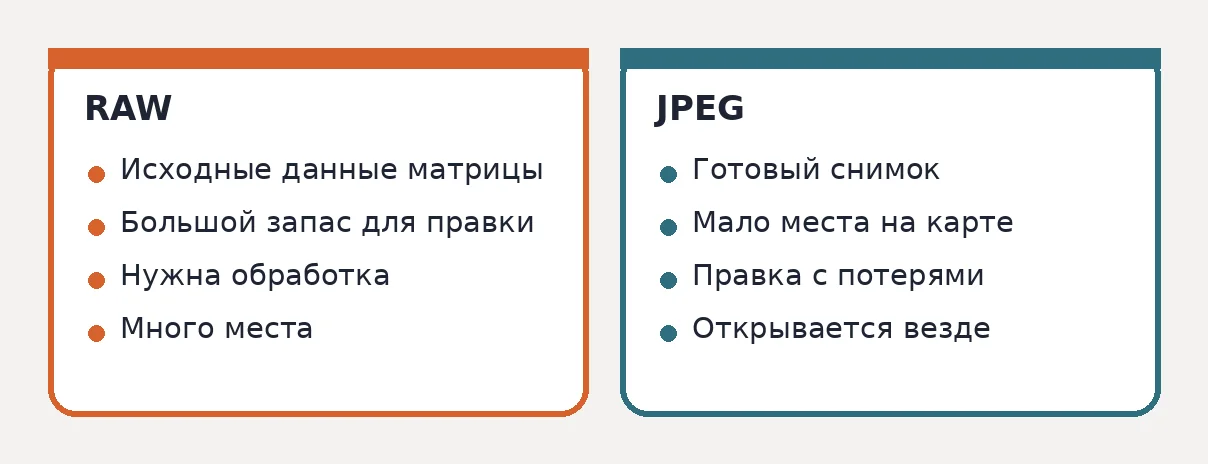
RAW - это "сырой" файл: данные, снятые матрицей, почти без обработки камерой. Он больше похож на цифровой негатив, чем на готовую фотографию. Чтобы увидеть снимок, файл нужно открыть в программе-конвертере, например в Lightroom, Capture One или в программе производителя камеры.
JPEG - готовая фотография. Камера сама применяет баланс белого, контраст, насыщенность, шумоподавление и резкость, а потом сжимает файл, отбрасывая часть информации. Он открывается где угодно: на телефоне, на сайте, в мессенджере.
У каждого производителя свой формат RAW: CR3 у Canon, NEF у Nikon, ARW у Sony, RAF у Fujifilm. Универсальный вариант - DNG. Форматы съёмки в целом разобраны в материале про форматы съёмки.
Чем отличаются RAW и JPEG на практике
Главное различие - сколько информации сохраняет файл. В JPEG на каждый цвет приходится 8 бит, это 256 градаций. В RAW обычно 12 или 14 бит, то есть 4096-16384 градации. Благодаря этому в RAW вы можете безболезненно изменить экспозицию и вытянуть детали из теней и светов.
| Параметр | RAW | JPEG |
|---|---|---|
| Глубина цвета | 12-14 бит | 8 бит |
| Размер файла | 20-60 МБ | 3-15 МБ |
| Обработка камерой | нет | есть, необратимая |
| Баланс белого | меняется без потерь | правится с потерями |
| Открывается | только в программах | везде |
| Скорость серии | ниже, буфер заполняется быстрее | выше |
Размеры зависят от разрешения матрицы и сжатия, поэтому цифры в таблице ориентировочные. Важная деталь: RAW не делает кадр красивее сам по себе. Он даёт запас для обработки, но без неё выглядит плоским и тусклым.
Что можно исправить в RAW
При работе с RAW вы получаете большую свободу. Основные параметры меняются без потери качества, потому что программа просто пересчитывает данные заново.
- Баланс белого: можно изменить температуру и оттенок так, будто выставили их при съёмке.
- Экспозиция: поправка на 1-2 ступени в обе стороны обычно проходит без заметных потерь.
- Света и тени: можно вернуть детали пересвеченного неба и вытянуть тёмные участки.
- Шум и резкость: настраиваются по вашему вкусу, а не по умолчанию камеры.
- Цветовой профиль: можно сменить профиль и стиль камеры.
Порядок действий при обработке описан в статье как обрабатывать фото в Lightroom, а работа с цветом - в материале про цветокоррекцию.
Что можно исправить в JPEG
JPEG тоже редактируется, но с оговорками. Каждое сохранение после правки заново сжимает файл и ухудшает качество. Пересвеченные участки в JPEG часто безвозвратно белые, а в глубоких тенях вытянутый свет даёт шум и полосы.
Если вы ошиблись с балансом белого в JPEG, исправить его до естественного вида сложнее: цвет уже зафиксирован и часть данных потеряна. Поэтому в сложном смешанном свете RAW значительно надёжнее. Чтобы лучше понимать, как работает баланс, прочитайте материал про баланс белого и работу с цветом.
При этом хороший JPEG может быть вполне достаточным: современные камеры хорошо подбирают контраст, цвет и шумоподавление, а фирменные профили, как у Fujifilm, многим нравятся без обработки.
Когда снимать в RAW
RAW нужен там, где результат важен и сцена непростая или вы любите обрабатывать снимки. Он дороже по месту и времени, но даёт запас прочности.
- Сложный свет: контровой, закат, смешанные источники, интерьеры с окнами.
- Съёмка, которую нельзя повторить: свадьба, путешествие, событие.
- Портреты и предметная съёмка, где важны цвет кожи и точная передача оттенков.
- Ночная и астрофотография, где тени приходится сильно вытягивать.
- Работа на заказ и печать больших форматов.
- Серия для HDR или панорамы.
Для съёмки серий в сложном свете RAW хорошо сочетается с брекетингом экспозиции, а для печати помогут расчёты в материале про размеры фотографий для печати.
Когда хватит JPEG
JPEG выгоден, когда важна скорость, а правка не планируется. Он экономит место, не требует специальных программ и быстро записывается на карту.
- Спортивные и репортажные серии, где нужно много кадров в секунду и быстрая сдача.
- Съёмка документов, каталогов, фото для сайта, если свет стабильный.
- Повседневные снимки, которые вы сразу отправляете в соцсети или друзьям.
- Ситуации, когда мало места на карте или нет возможности обрабатывать.
- Если вы довольны цветом, который выдаёт камера.
JPEG уместен и для снимков, которые не будут печататься крупно. Для размещения в сетях и на маркетплейсах итоговый файл всё равно нужен в JPEG или другом веб-формате, о чём можно прочитать в статьях про фото для соцсетей и про фото для маркетплейса.
RAW+JPEG и другие компромиссы
Многие камеры умеют записывать оба файла сразу: RAW+JPEG. Это удобно, если нужен готовый кадр для быстрой отправки и исходник для будущей обработки. Минус один: оба файла занимают место, а запись идёт медленнее.
| Вариант | Плюс | Минус |
|---|---|---|
| Только RAW | максимум гибкости | нужна обработка, много места |
| Только JPEG | быстро, мало места | мало запаса для правки |
| RAW+JPEG | готовый кадр и исходник | двойной объём, медленнее запись |
| Сжатый RAW | меньше размер файла | у некоторых моделей чуть меньше данных |
Если места на карте мало, вместо отказа от RAW включите сжатие (без потерь, если доступно) или используйте карты большего объёма. О том, как хранить такие архивы, подробно сказано в разборе как хранить фотографии.
Как перейти на RAW без проблем
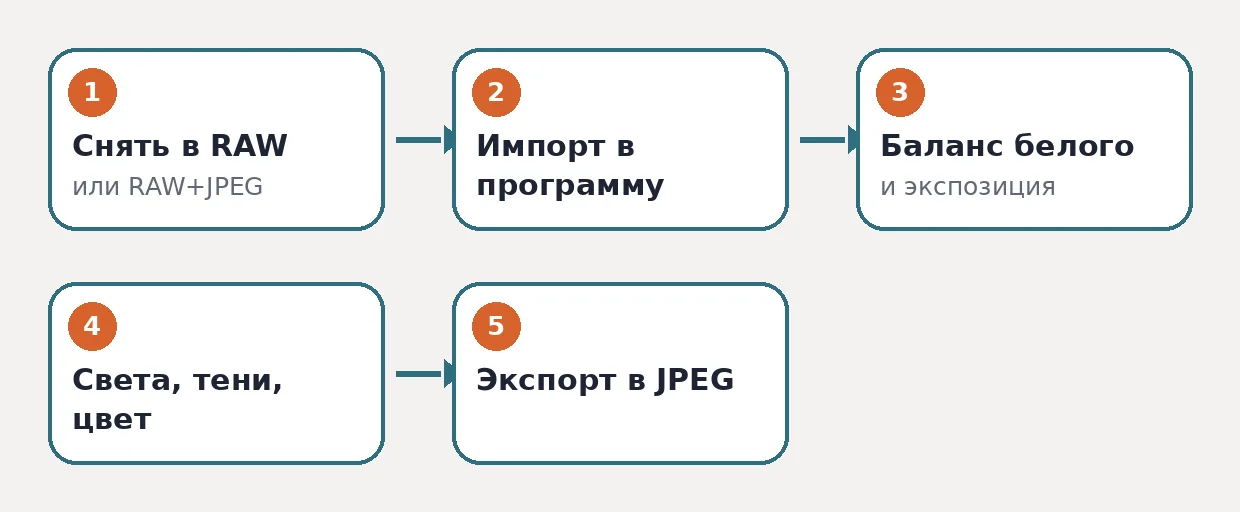
Если вы снимали только в JPEG, переход на RAW не должен пугать. Начните с одной программы-конвертера и простого порядка действий: импорт, баланс белого, экспозиция, света и тени, цвет, экспорт в JPEG.
- Поставьте RAW или RAW+JPEG в меню камеры и проверьте формат на первой съёмке.
- Купите карту большего объёма и надёжный жёсткий диск для архива.
- Выберите одну программу и освойте её базовые настройки.
- Сохраняйте исходные RAW-файлы, а готовые JPEG храните отдельно.
- Создайте пресет с вашими любимыми настройками, чтобы ускорить обработку.
Не пытайтесь с первых дней исправлять всё подряд. Достаточно подтянуть экспозицию, цвет и контраст, и снимки уже станут заметно лучше. А если съёмка идёт на смартфон, многие модели тоже умеют сохранять RAW или DNG, о чём сказано в материале как фотографировать на телефон.
Частые вопросы
Что лучше: RAW или JPEG?
RAW даёт больше данных и свободы при обработке, JPEG - быстрый готовый результат с небольшим размером. Для сложного света и важных кадров лучше RAW, для повседневных снимков хватит JPEG.
Можно ли превратить JPEG в RAW?
Нет. Сжатие JPEG отбрасывает часть данных, и вернуть их нельзя. Можно открыть JPEG в редакторе, но запас правки у него гораздо меньше, чем у RAW.
Почему RAW выглядит хуже, чем JPEG?
Камера не применяет к RAW контраст, насыщенность и резкость, поэтому он кажется тусклым. После обработки в программе кадр обычно получается лучше JPEG.
Чем открыть RAW-файл?
Подойдут Lightroom, Capture One, Photoshop с модулем Camera Raw и бесплатные программы производителей камер. Многие просмотрщики открывают RAW в виде встроенного превью.
Что выбрать, если мало места на карте?
Включите сжатый RAW, если он есть в вашей камере, или возьмите карту большего объёма. Для повседневной съёмки можно использовать JPEG высокого качества.