Обработка фото в Lightroom: базовый порядок действий
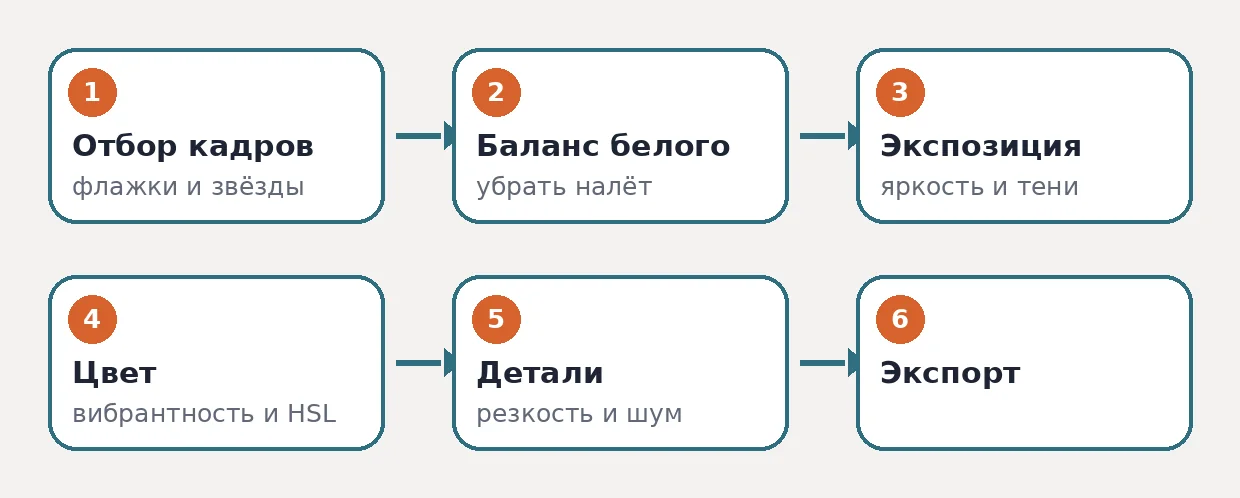
Обработка фото в Lightroom идёт по одной цепочке: сначала кадр и общий тон, потом цвет, затем детали и только в конце экспорт. Если держаться этого порядка, снимок не приходится переделывать, а настройки не спорят друг с другом.
Содержание
- Подготовка: формат, каталог и первый просмотр
- Порядок действий в панели Основные
- Баланс белого и экспозиция
- Света, тени, белые и чёрные точки
- Цвет: насыщенность, HSL и тонирование
- Резкость, шум и локальные правки
- Пакетная обработка серии
- Экспорт: размер, формат, резкость под назначение
- Частые ошибки новичков
Подготовка: формат, каталог и первый просмотр
Лучше всего обрабатывается RAW: в нём больше данных о тенях и светах, а баланс белого можно менять без потери качества. Подробнее о разнице форматов - в статье RAW или JPEG. JPEG тоже открывается, но запас у него намного меньше.
Импортируйте снимки в каталог и сразу отметьте лучшие флажками или звёздами. Обрабатывать стоит только отобранное: на 300 кадрах с одной съёмки хорошей обычно оказывается десятая часть. Снимки с промахом по фокусу или с закрытыми глазами не спасёт никакая обработка.
Откройте один кадр в модуле обработки и посмотрите на гистограмму справа вверху. Если график прижат к левому краю, кадр тёмный, если к правому, пересвечен. Это ориентир, с которого начинается весь дальнейший порядок действий.
Порядок действий в панели Основные
Главная работа идёт в панели Основные, и порядок сверху вниз не случаен. Каждый следующий ползунок опирается на предыдущий, поэтому возвращаться к экспозиции после тонкой настройки цвета приходится реже, если начать правильно.
- Профиль: Adobe Color или близкий к камере, как отправная точка.
- Баланс белого: температура и оттенок, чтобы убрать цветной налёт.
- Экспозиция: общая яркость, ориентируясь на лицо или главный предмет.
- Контрастность, света и тени, белые и чёрные.
- Текстура, чёткость, дымка и насыщенность.
Не пытайтесь довести один ползунок до идеала сразу. Лучше сделать грубую правку по всей цепочке, затем пройти её второй раз с мелкими поправками.
Баланс белого и экспозиция
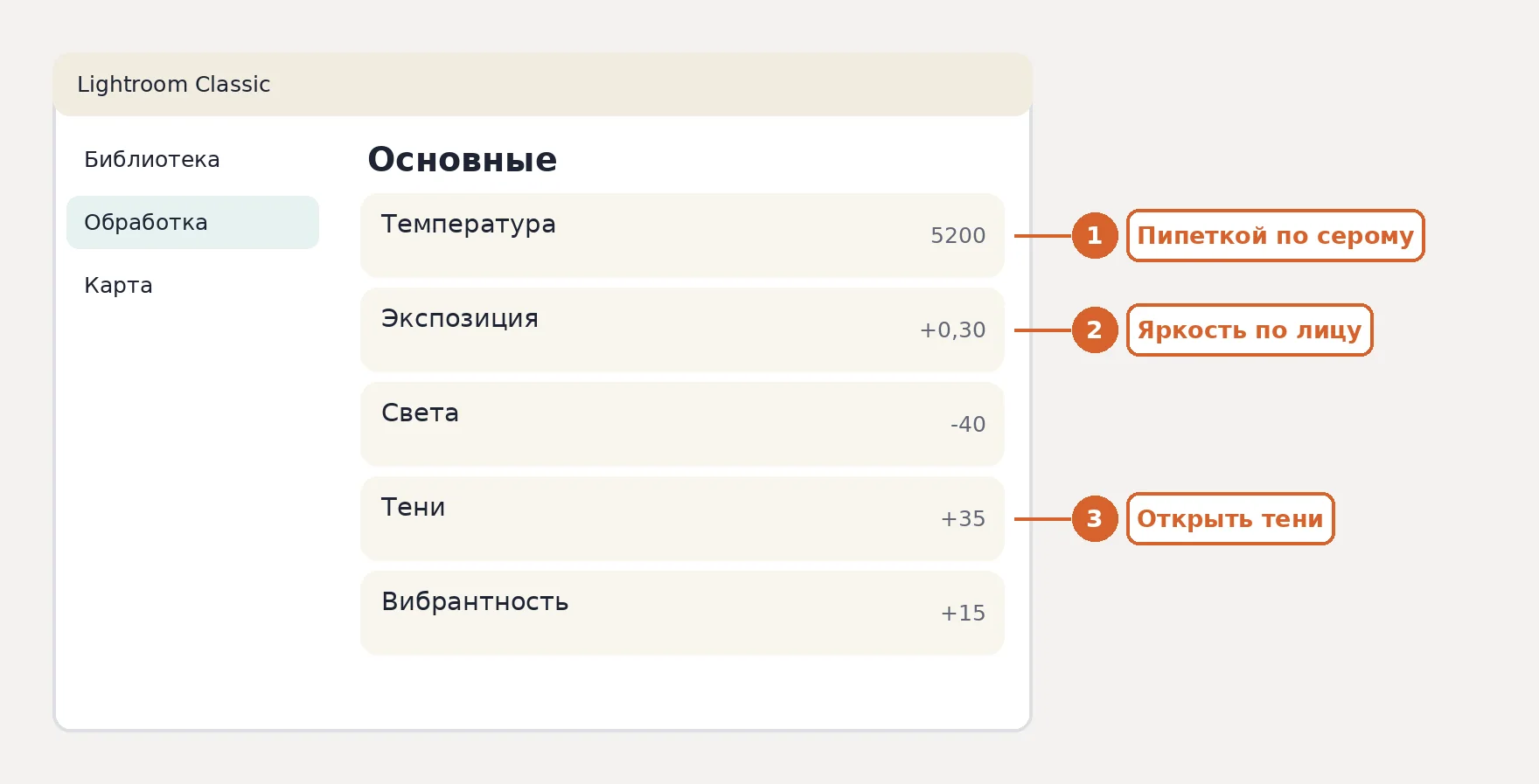
Баланс белого задаёт общий тон кадра. Возьмите пипетку и щёлкните по нейтрально-серой или белой области, например по белой рубашке или облаку. Если нейтрального объекта нет, двигайте ползунок температуры вручную: влево кадр холоднее и синее, вправо теплее и жёлтее. Для портрета в тени полезно слегка прогреть кадр, для вечернего пейзажа часто достаточно оставить тёплый тон.
Экспозицией выравнивается общая яркость. Ориентируйтесь на лицо или главный объект, а не на небо. Если на экране видны красные или синие зоны при нажатии клавиши J, значит света или тени обрезаны и данные в них потеряны. Исправить это можно ползунками светов и теней, но чем сильнее правка, тем больше шума и неприродного вида.
Как работает связка выдержки, диафрагмы и ISO на этапе съёмки, разобрано в статье про экспозицию. Чем точнее кадр снят, тем меньше нужно исправлять.
Света, тени, белые и чёрные точки
Ползунки света и теней работают мягко и локально по тональным зонам. Если небо пересвечено, уберите света в минус, при этом подтяните тени в плюс, и кадр получит нормальный диапазон. Белые и чёрные точки задают границы: сдвигайте их, пока гистограмма не коснётся краёв, но не заходите дальше. Для проверки зажмите Alt при движении ползунка: экран покажет, где начинается обрезка.
Слишком сильный контраст делает лица грубыми, а слишком плоский кадр выглядит серым и мутным. Ориентиром служит живой, но не рваный переход между тенью и светом. Ниже в таблице стартовые значения, которые подходят для большинства кадров. Это не готовый рецепт: настройки зависят от кадра, поэтому подгоняйте их по гистограмме и глазу.
| Параметр | Стартовое значение | Когда менять |
|---|---|---|
| Температура | по пипетке | холодный или жёлтый налёт |
| Экспозиция | от -1,0 до +1,0 | тёмный или светлый кадр |
| Света | -20 - -60 | пересвеченное небо |
| Тени | +20 - +50 | тёмное лицо в контровом свете |
| Чёткость | +5 - +15 | мягкий пейзаж или предмет |
Цвет: насыщенность, HSL и тонирование
Для цвета есть два похожих ползунка. Красочность (Vibrance) усиливает слабые цвета и почти не трогает кожу, поэтому подходит для портретов. Насыщенность поднимает все цвета одинаково, и ей легко перегнать кадр до кислотного вида. Начинайте с красочности, а насыщенность двигайте в пределах 5-10 единиц.
Панель HSL (оттенок, насыщенность, яркость) позволяет править каждый цвет по отдельности. Сдвиньте оранжевый и красный, чтобы выровнять тон кожи, снизьте насыщенность зелёного, если трава слишком ядовитая, осветлите синий для неба. Тонкая работа с оттенками подробнее показана в статье про цветокоррекцию.
Панель цветокоррекции (Color Grading) с цветом для теней, средних тонов и светов нужна для стиля: холодные тени и тёплые света дают киношное настроение. Здесь легко переборщить, поэтому сравнивайте результат с оригиналом клавишей обратного слеша.
Резкость, шум и локальные правки
Резкость добавляют в панели Детализация. Поднимите количество до 40-70, радиус оставьте около 1,0, а ползунком маскирования, удерживая Alt, защитите гладкие участки вроде кожи и неба. Резкость на сильно увеличенном масштабе 100% оценивают по глазам и ресницам или по фактуре предмета.
Шумоподавление нужно для высоких ISO. Чем выше ISO, тем больше шума в тенях, но слишком сильное подавление размывает детали и делает кожу пластиковой. Если шум виден только в тенях, попробуйте сначала поднять яркость меньше, а потом уже подавлять шум.
Локальные правки делаются инструментами маски: радиальная маска осветляет лицо, линейная маска (градиент) затемняет небо, кисть дорабатывает отдельные участки. Для сложной ретуши кожи лучше переходить в графический редактор: пошаговый разбор есть в статье про ретушь портрета.
Пакетная обработка серии
Когда снято много кадров при одинаковом свете, обрабатывайте один снимок, а остальным передавайте настройки. Выделите обработанный кадр, нажмите Ctrl+C, затем выделите остальные и Ctrl+V. Либо используйте кнопку Синхронизация настроек. Параметры вроде баланса белого и экспозиции потом подправляют по каждому кадру, ведь свет редко бывает точно одинаковым.
Для регулярной съёмки сохраните свои настройки как пресет. Пресет ускоряет работу, но не заменяет глаза: в разном свете один и тот же пресет даёт разный результат, поэтому после применения всегда смотрите на кадр.
Настройки профиля камеры и калибровка монитора тоже влияют на то, что вы видите. Если экран слишком яркий, снимки на других устройствах окажутся тёмными. Базовые принципы отбора и разбора материала описаны в статье про разбор отснятого материала и его обработку.
Экспорт: размер, формат, резкость под назначение
Сохраняется снимок командой Файл - Экспортировать. Выбор формата и размера зависит от задачи.
| Задача | Формат | Размер | Качество |
|---|---|---|---|
| Сайт и соцсети | JPEG, sRGB | по длинной стороне 1600-2400 пикселей | 70-80 |
| Печать | JPEG или TIFF | исходный размер | 90-100 |
| Архив | DNG или оригинал RAW | полный | без потерь |
Для экрана включите резкость под экран, для печати - под бумагу. Цветовое пространство sRGB подходит почти везде. Оригинал RAW не затирается: Lightroom хранит правки отдельно, так что к кадру можно вернуться через годы. Какой размер нужен для печатного формата, посмотрите в статье про размеры фотографий для печати.
Частые ошибки новичков
Самая частая ошибка - передержать обработку: пересыщенные цвета, пережатые тени с ореолами и оранжевая кожа. Через неделю такие снимки выглядят устаревшими. Вторая ошибка - обрабатывать на невыровненном мониторе или при боковом свете в комнате. Третья - начинать с цвета и резкости, а потом снова менять экспозицию, и все настройки приходится переделывать.
Привычка проверять результат на телефоне и на другом экране сразу показывает перегибы. Хорошая обработка незаметна: зритель видит кадр, а не вашу работу в программе. Если сомневаетесь, откатите последнюю правку на четверть: чаще всего так лучше.
Частые вопросы
С чего начинать обработку фото в Лайтруме?
С профиля и баланса белого, затем экспозиция и тональные ползунки. Цвет, резкость и шум идут после, а экспорт в самом конце.
Как сохранить фото в Лайтруме после обработки?
Откройте Файл - Экспортировать, выберите формат JPEG, цветовое пространство sRGB и размер под задачу. Правки в каталоге остаются, исходный RAW не меняется.
Можно ли обрабатывать JPEG так же, как RAW?
Да, инструменты те же, но запас по светам и теням у JPEG небольшой. Сильные правки быстрее дают полосы и шум, поэтому действуйте мягче.
Как обработать много фото сразу в Лайтруме?
Обработайте один кадр, скопируйте настройки Ctrl+C и вставьте на остальные Ctrl+V или используйте синхронизацию настроек. Потом подправьте баланс белого и экспозицию в каждом кадре.
Почему в Лайтруме фото выглядят иначе на другом экране?
Мониторы по-разному передают яркость и цвет. Откалибруйте экран или хотя бы выставьте умеренную яркость, а результат сверяйте на телефоне.